「マイイーサウォレットを旧バージョンから移行し忘れてしまった」「マイイーサウォレットアプリの移行は必要?移行方法は?」
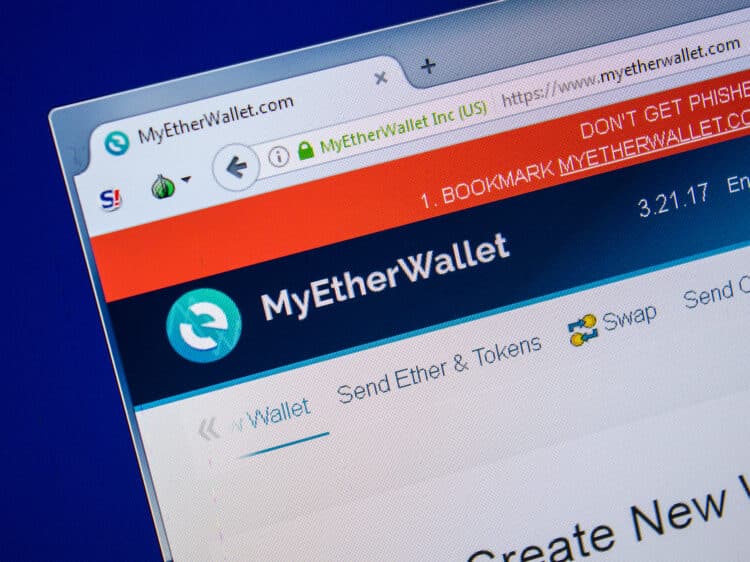
マイイーサウォレットは、古くから投資家に愛されたイーサリアム系のウォレットです。2019年にはマイイーサウォレットは新バージョンを発表。直感的な操作とセキュリティの向上がなされた新しいウォレットへ切り替わりました。
当時移行をされた方は良いのですが、旧バージョンから移行を忘れていた方もいるでしょう。
本記事では、マイイーサウォレットを旧バージョンから新バージョンへ移行する方法を解説します。2022年12月現時点では、旧バージョンのウォレットへのアクセスは不可となっています。そんな方は、私が記事内で紹介する方法で、旧バージョンのマイイーサウォレットへアクセスし、トークンを移行してください。
また、そのほかマイイーサウォレットアプリの移行(復元)についても触れていますので、参考にして実践してみましょう。
マイイーサウォレットが旧バージョンから新バージョンへ移行
2019年に、マイイーサウォレットが旧バージョンから新バージョンへ移行しました。以降の方法は公式サイトに記載がありますが、英語なので意味がわからず放置した方も多いでしょう。
2019年12月時点では、まだ旧バージョンのウォレットへアクセスできました。しかし、現在はアクセスができません。
旧バージョンと新バージョンの大きな違いは、直感的な操作ができるかどうかです。マイイーサウォレットは比較的使いやすいウォレットでしたが、新バージョンへの移行で、トークンの一覧表示ができるようになるなど、視認性がかなり上がりました。
慣れれば新バージョンのマイイーサウォレットの方が、使い勝手は格段に良いでしょう。
MEWトークンを旧バージョンから新バージョンへ移行する方法
マイイーサウォレットは新バージョンをリリースした直後は、Vintageというボタンが残っており、使い慣れた画面へアクセスできました。
2022年12月時点では、もう旧バージョンのマイイーサウォレットへアクセスできません。そのため、旧バージョンを利用していた方は、移行ができず困っている方もいるのではないでしょうか。
マイイーサウォレットで旧バージョンから新バージョンへ移行ができない方は、以下の手順を参考にしてください。
- Metamaskで新規ウォレットを作成する
- アカウントのインポートを選択する
- KeystoreFileまたは秘密鍵を選択する
- パスワードまたは秘密鍵を入力する
- マイイーサウォレットで管理したイーサリアムが表示される
- その他のトークンはトークンの追加で表示させる
Metamaskを使用する必要があるので、すでに持っている方はそのまま使用。持っていない方は、MetamaskのChrome版をインストールしておいてください。
Metamaskで新規ウォレットを作成する
まず、Metamaskが必要なので、持っていない方は新規ウォレットを作成してください。
Google Chromeの拡張機能が便利です。

筆者はすでにインストール済みのため、「削除」となっていますが、まだインストールしていない方は、こちらを押せばインストールできます。
拡張機能がインストールされたら、Chrome右上のパズルのようなマークを押して、拡張機能一覧の中からメタマスクを開きましょう。
アカウントのインポートを選択する

メタマスクを開いたら、ログインして右上にあるアカウントのアイコンをクリックしてください。
ネットワーク名の横にある丸いアイコンがアカウントメニューです。
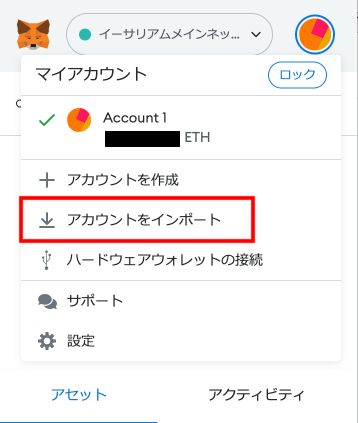
アカウントメニューを開くと、アカウントをインポートというボタンが出てきますので、クリックしてください。
マイイーサウォレットのアカウントをメタマスクへインストールできます。
KeystoreFileまたは秘密鍵を選択する
メタマスクにマイイーサウォレットのアカウントをインストールするには、秘密鍵またはJSONファイルが必要となります。
旧マイイーサウォレットにJSONファイルでログインしていた方は、そのパスワードを入力しましょう。
秘密鍵を入れていた方は、秘密鍵を入力してください。
マイイーサウォレットで管理したイーサリアムが表示される
正しい情報が入力されたら、マイイーサウォレットがメタマスクと接続され、ウォレットの中身がメタマスク上に表示されます。
管理しているイーサリアムが表示されるはずです。
その他のトークンはトークンの追加で表示させる
メタマスクにデフォルトで表示されるのは、イーサリアムです。イーサリアム系のアルトコインは、追加しなければ表示されません。
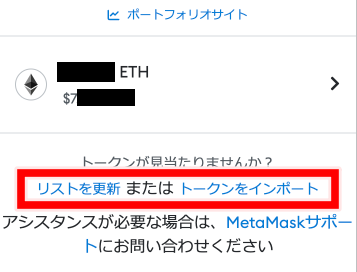
トークンが表示されない場合は、下の方までスクロールをしましょう。
リストを更新・またはトークンをインポートするリンクが表示されているはずです。
メタマスクは最近、トークンの検出機能が改善され、自動的にウォレット内に入っているトークンを表示させる機能ができました。
リストを更新するボタンを押すと、自動的にトークンが検出されて、一覧に表示されます。
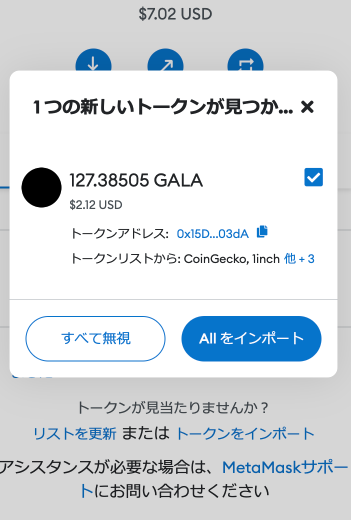
リストに表示されたら、ALLをインポートボタンを押して、トークンをインポートしましょう。
この自動追加でリストにトークンが表示されない場合は、トークンを追加しなければなりません。

トークンをインポートしたい場合は、先ほどの画面から「トークンをインポート」ボタンを押します。
トークンを検索して追加する方法と、自分自身でコントラクトアドレスなどを入力する「カスタムトークン」の追加機能が使えます。
検索機能を使う場合は、トークンの検索窓にシンボルを入力するだけです。
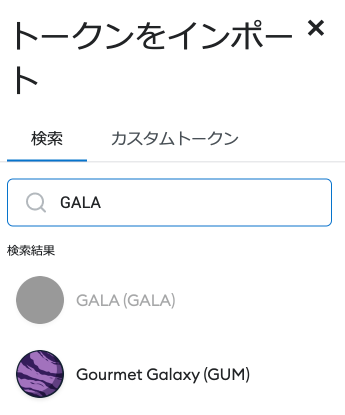
以下のように、トークンが表示されるため、自分が持っているトークンと同じものを選んで追加しましょう。トークンは名前が同じであったり、バージョンが違うものもあるため、正しいものを追加するようにしてください。万が一誤っていると、追加してもトークンが表示されません。その場合は、正しいトークンを選択できていない可能性があります。
自分でカスタムトークンを追加する場合は、コントラクトアドレスを入力しなければなりません。コントラクトアドレスは「Etherscan」で探せます。Coigeckoなどでも探せるのですが、上場していないコインはコントラクトアドレスがない場合もあるため、注意してください。
可能なら公式ホームページをみて、コントラクトに間違いがないかチェックした方が良いでしょう。

Etherscanでコントラクトを探す際は、トークンシンボルを検索窓へ入力します。

該当トークンの詳細が表示されるので、右側のコントラクトアドレスとシンボルをコピーしてください。アドレスとシンボルを入力すると、少数桁数は勝手に入力されます。万が一表示されない場合は、上記のデータのDecimalsという欄の数字を貼り付けましょう。
以上の手順が終われば、トークンがメタマスク上に表示されます。
以上が2023年最新版の、マイイーサウォレット旧バージョンから新バージョンへのミグレーション方法です。
旧バージョンのマイイーサウォレットへアクセスできず、トークンを放置したままになっている方は参考にしてください。
マイイーサウォレットアプリの移行は必要?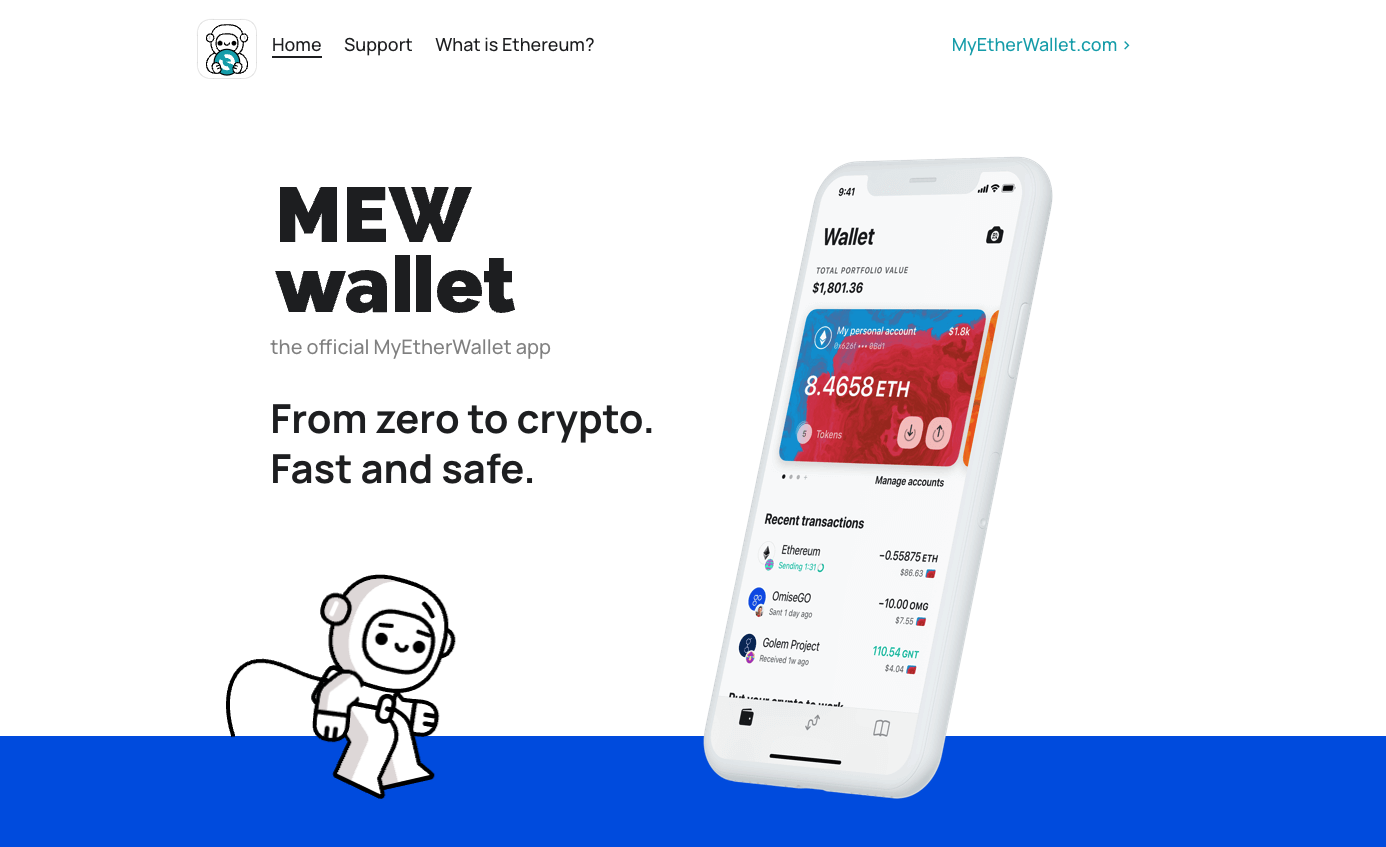
マイイーサウォレットアプリは2020年3月13日からリリースされています。ウォレットアプリ自体は旧バージョンはありませんので、移行の必要はありません。ただし、旧バージョンのマイイーサウォレットを使っていた方は、新バージョンへ移行しないと、アプリとの同期ができません。
先ほど紹介した手順でメタマスクにマイイーサウォレットをインポートして、トークンを確認してください。その後、新バージョンのマイイーサウォレットに、メタマスクからトークンを移行させましょう。
メタマスクからマイイーサウォレットへのトークン移行後にアプリと同期すれば、アプリ版のウォレットにも、マイイーサウォレットのトークンが表示されるはずです。
マイイーサウォレットアプリを機種変更した場合の移行方法
マイイーサウォレットアプリを入れていたスマホを紛失、または機種変更した場合の移行方法を紹介します。
新しいスマホにマイイーサウォレットアプリをインストールして、秘密鍵で復元すれば、昔使っていたスマホと同じようにウォレットを利用可能です。

まずは、マイイーサウォレットアプリを新しいスマホにインストールしましょう。

次に、古いスマホを取り出して、秘密鍵を表示させてください。マイイーサウォレットアプリでは、秘密鍵を設定画面から表示できます。
Settinguをタップしましょう。
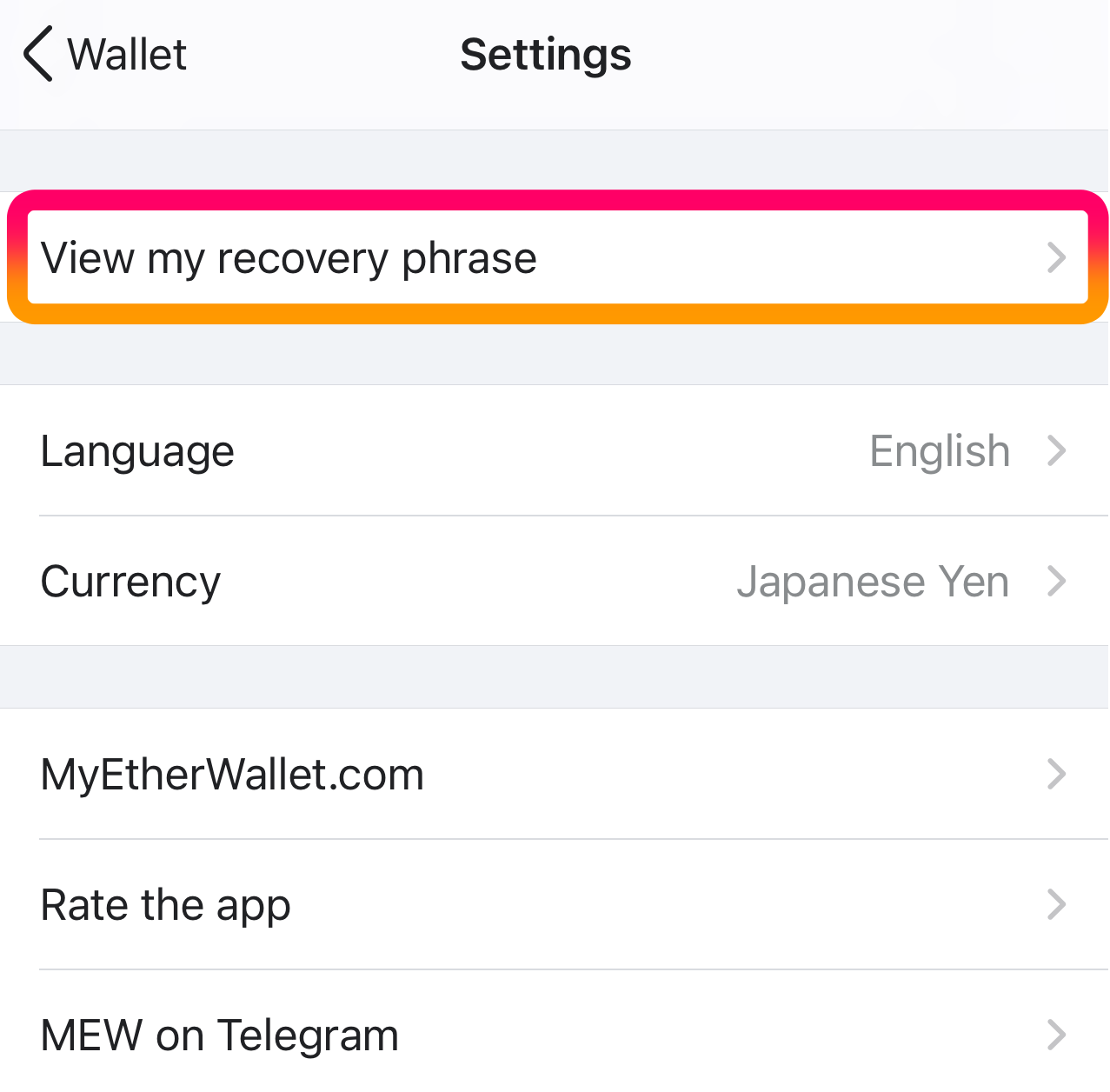
Settingの中に「View my recovery phrase」というボタンがあるので、タップしてください。
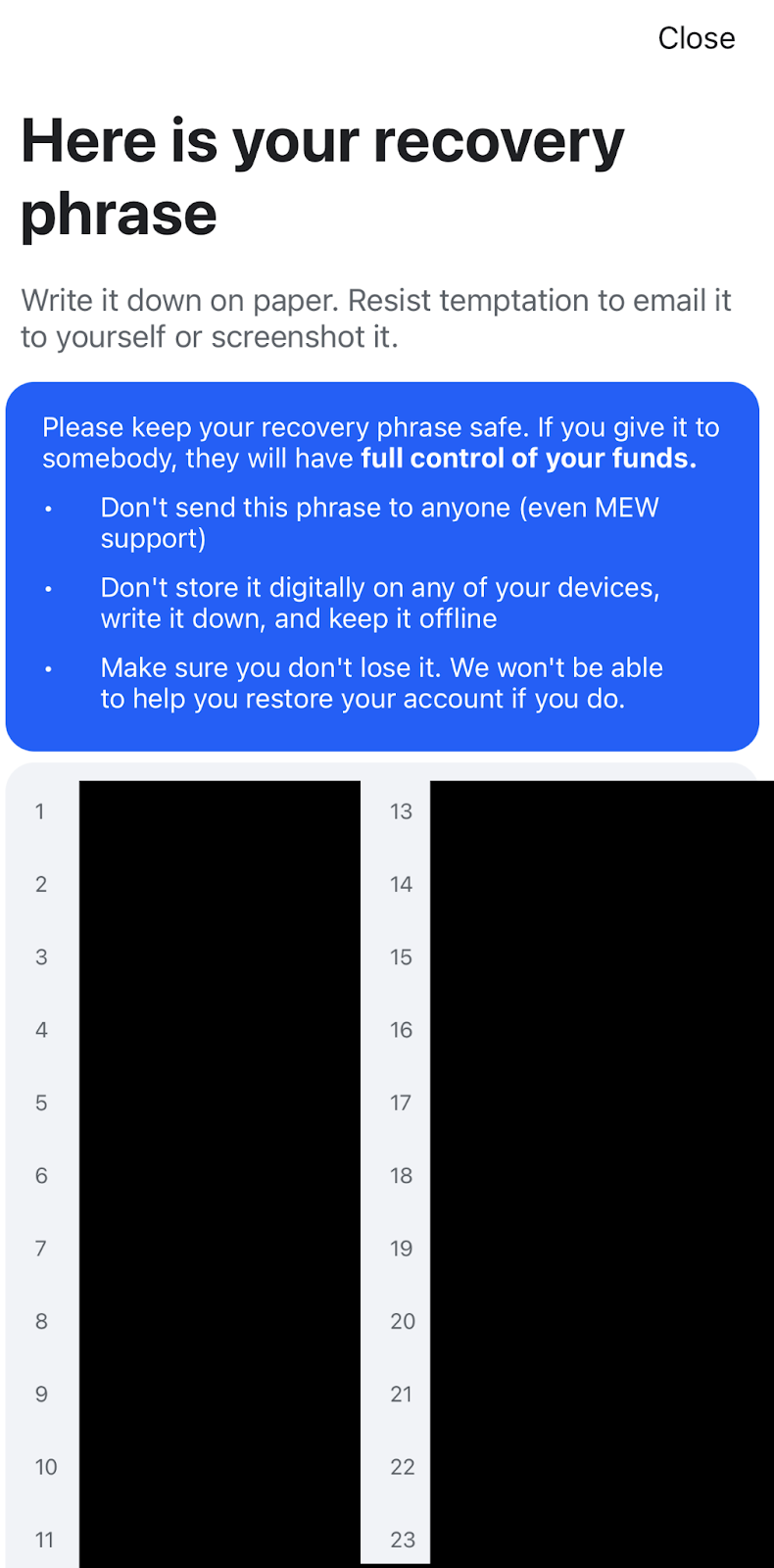
秘密鍵が表示されました。この画面を開いたまま、新しいスマホで次の操作を行います。
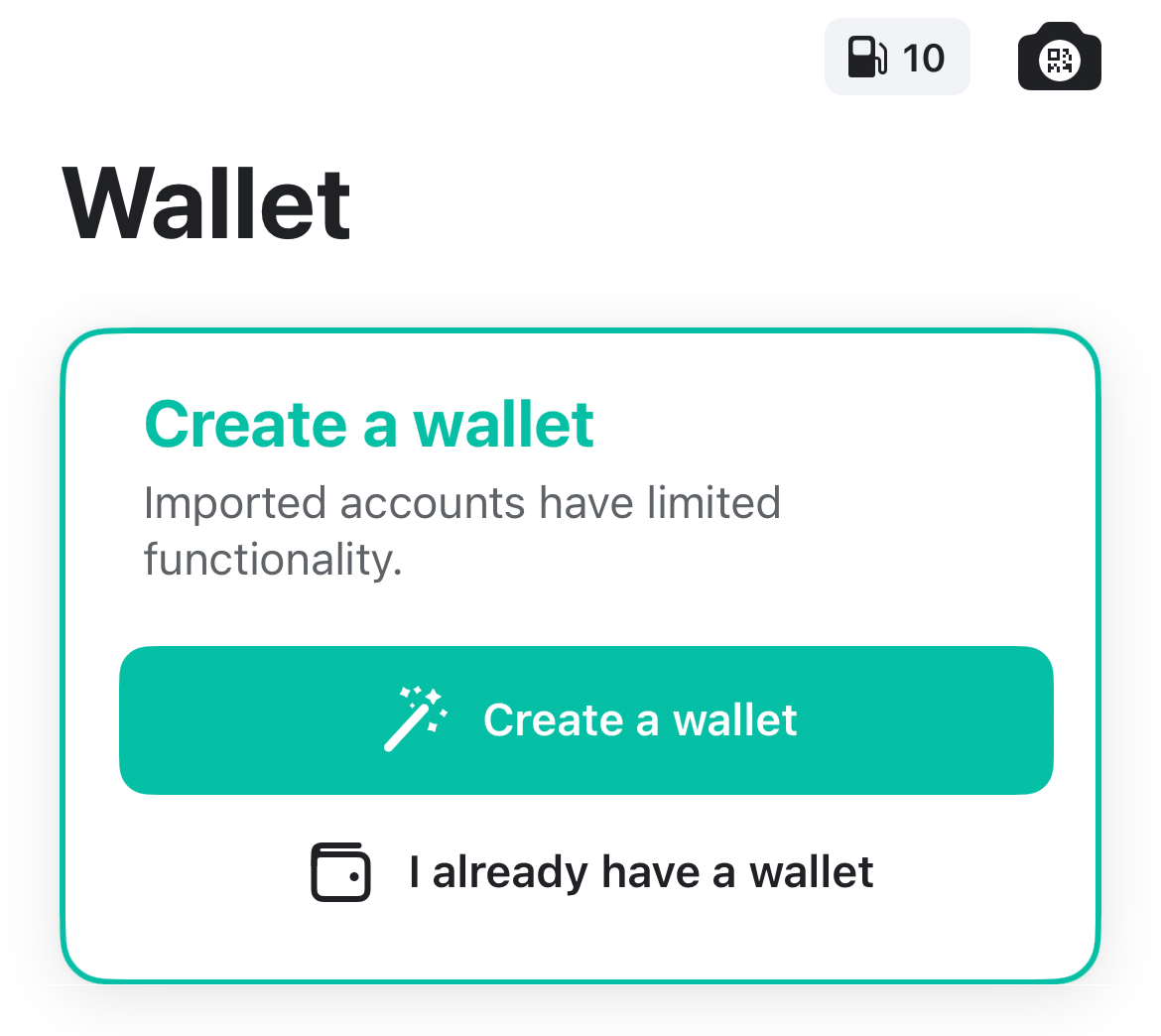
新しいスマホでマイイーサウォレットアプリを立ち上げると、新規作成または既存ウォレットへアクセスするかを選ぶ画面が表示されます。
「I already have a wallet」を選択しましょう。
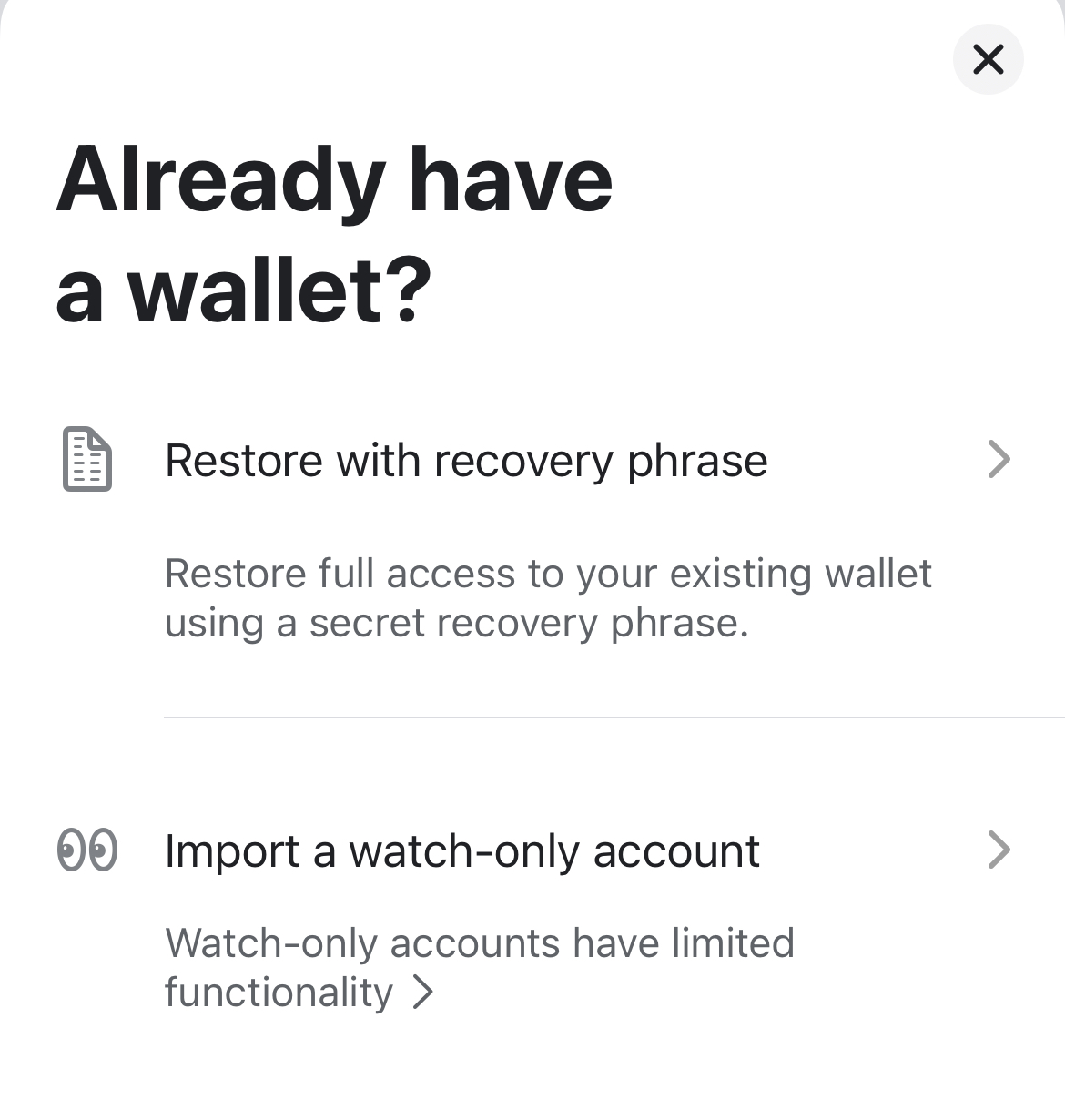
次の画面で、「Restore with recovery phrase」を選択してください。古いスマホから、秘密鍵を使って復元するという意味になります。

次の画面で、古いスマホを見ながら新しいスマホのマイイーサウォレットへ、秘密鍵を入力していきます。
間違えると移行できなくなるので、よく単語を見ながら入力しましょう。
入力が完了したら、新しいスマホでマイイーサウォレットアプリに自分のアカウントが表示されます。
以上でマイイーサウォレットアプリの移行完了です。
秘密鍵自体がわからなくなってしまった、という方は復元が必要となります。
以下の記事で秘密鍵の確認方法や、復元方法を紹介しているので、参考にしてください。
マイイーサウォレットの復元方法は?秘密鍵をブラウザ版拡張機能で確認する方法も紹介
まとめ
マイイーサウォレットアプリの移行には2種類あります。旧バージョンから新バージョンへの移行、または機種変更などによるアプリの移行です。
旧バージョンから新バージョンへの移行は面倒に見えますが、メタマスクがあれば簡単。古いバージョンのマイイーサウォレットにまだトークンが残っているほうはもったいないので、私が紹介した方法で移行させてください。
また、アプリ版の移行方法がわからなかった方は、秘密鍵で復元可能です。マイイーサウォレットアプリを移行させて、新しいスマホでも快適にウォレットを使いましょう!